运动控制器如何编程【技巧】
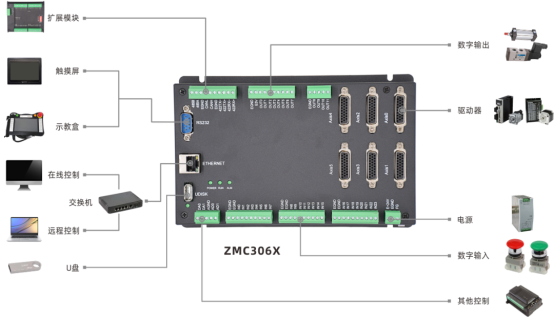
首先,在电脑里新建一个文件夹用来保存即将要建立的工程。打开ZDevelop编程软件,当前说明例程的ZDevelop软件版本为V3.00.02,更新软件版本请前往正运动官方网站下载,网址:www.zmotion.com.cn。
1.新建项目
菜单栏“文件”→“新建项目”。
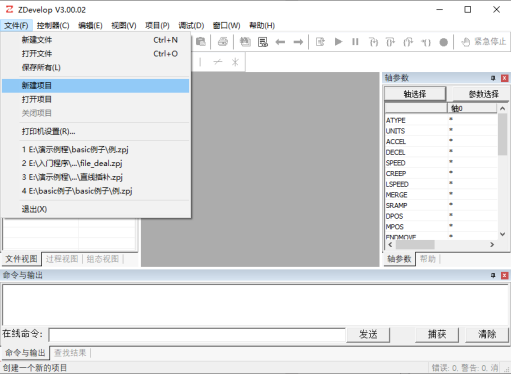
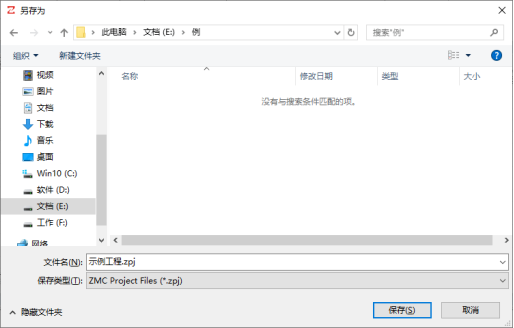
点击“新建项目”后弹出“另存为”界面,选择一个文件夹打开,输入文件名后保存项目,后缀为“.zpj”。
2.新建文件
菜单栏“文件”→“新建文件”。
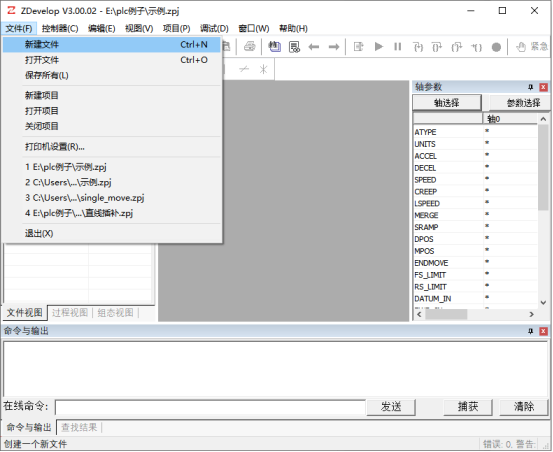
点击“新建文件”后,出现下图弹窗,选择新建的文件类型为PLC后确认。支持Basic/Plc/Hmi混合编程。
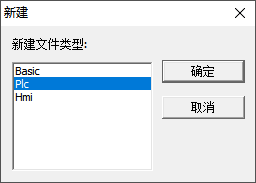
3.设置文件自动运行
双击文件右边自动运行的位置,输入任务号“0”。
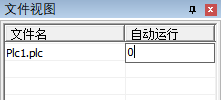
4.编辑程序
选中窗格,直接输入指令、操作数、操作数编号后确认。
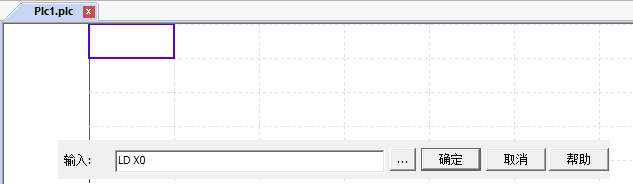
指令格式正确成功输入梯形图,光标自动后移一格,若指令格式错误会弹窗提示。

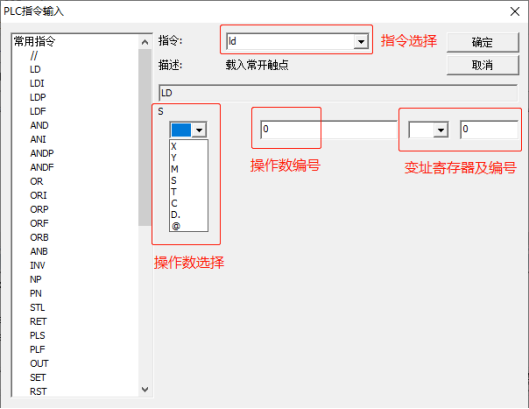
或在梯形图工具栏里直接点击符号,弹出如下“PLC指令输入窗口”,输入指令、操作数、操作数编号后确认。
指令输入可选择直接输入、在下拉列表选择、或在左侧常用指令列表选择。
程序编写完成,点击保存文件按钮,新建的PLC文件会自动保存到项目zpj所在的文件下。
5.连接到控制器或仿真器
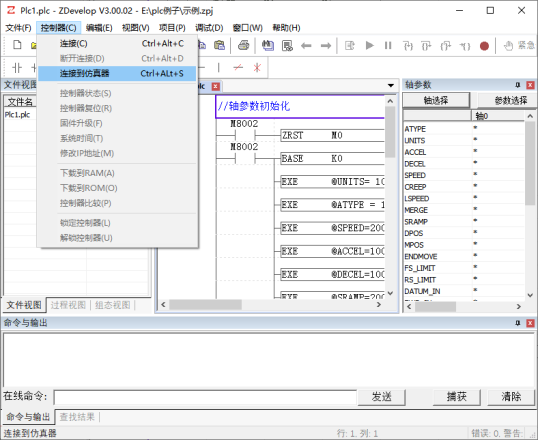
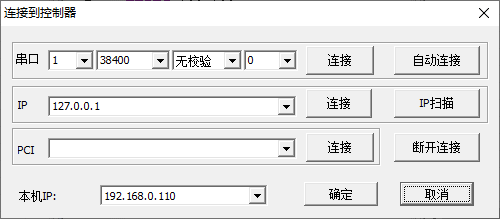
选择串口或网口连接到控制器,选择匹配的串口参数或网口IP地址后,点击连接即可。
6.下载程序
点击菜单栏按钮“↓ram”(下载到RAM)或按钮“↓rom”(下载到ROM),下载成功命令和输出窗口会有提示,同时程序下载到控制器并自动运行。
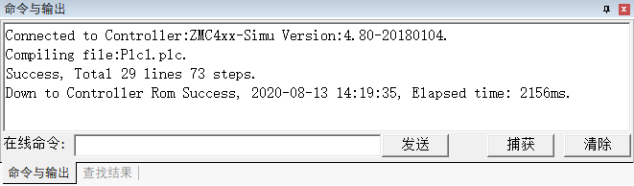
RAM下载掉电后程序不保存,ROM下载掉电后程序保存。下载到ROM的程序下次连接上控制器之后程序会自动按照任务号运行。
7.启动调试
点击菜单栏“调试”→“启动/停止调试”,调用任务与监视窗口。
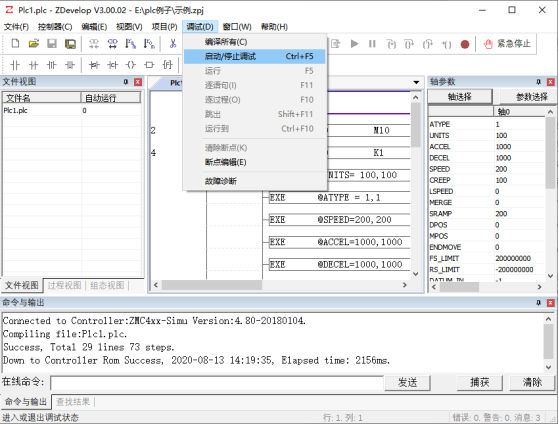
任务窗口用于查看多任务的运行状态以及任务行号,监视窗口用于监控轴参数、自定义变量、输入输出状态等信息。
8.示波器采样
在菜单栏“视图”→“示波器”打开示波器窗口,如下图:
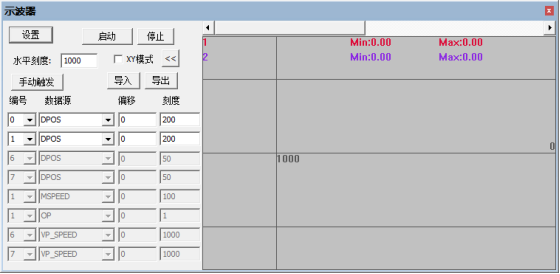
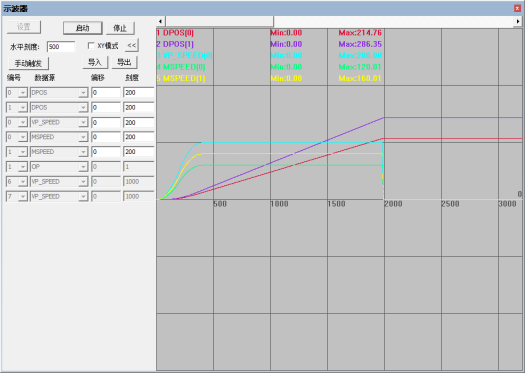
打开“设置”选择要采集的通道数、深度、间隔等参数后确认,这里选择采样五个通道:
曲线0 轴0位置
曲线1 轴1位置
曲线2 轴0的插补合成速度
曲线3 轴0的分矢量速度
曲线4 轴1的分矢量速度
设置完成后,点击“启动”按钮。
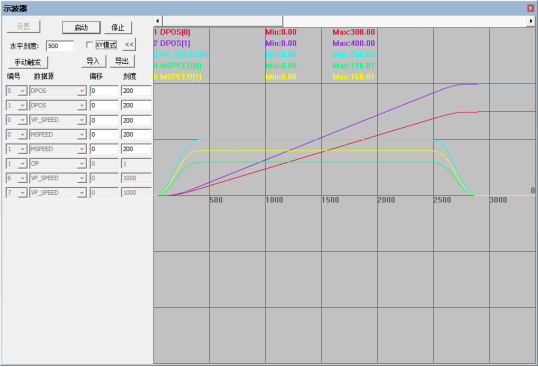
闭合X0上升沿触点,传递轴0轴1的运动距离参数到数据寄存器中存储。
闭合X1触点,产生一个上升沿脉冲,M0导通并自锁,同时触发示波器采样指令和MOVE直线插补运动指令执行,得出波形如下图,X2触点用于快速停止轴运动。
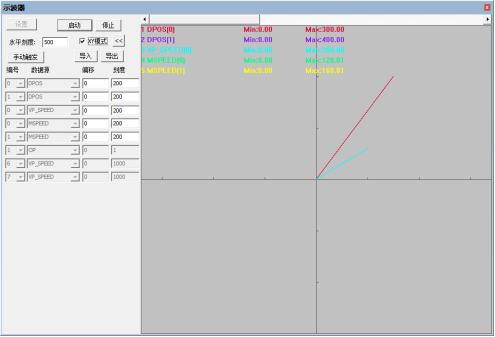
XY模式下的轨迹如下:
在轴正在运行时按下X2按钮,得出波形如下图,插补运动按FASTDEC设置的参数快速停止轴。
9.PLC梯形图演示程序
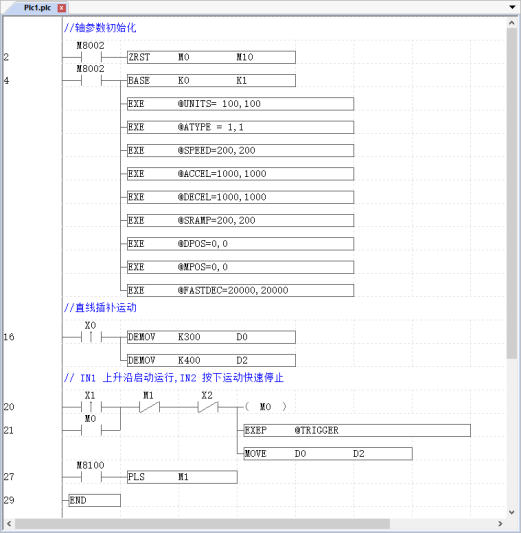
对应语句表程序:
▼滑动查看更多
//轴参数初始化
LD M8002
ZRST M0 M10
LD M8002
BASE k0 k1
EXE @UNITS= 100,100
EXE @ATYPE = 1,1
EXE @SPEED=200,200
EXE @ACCEL=1000,1000
EXE @DECEL=1000,1000
EXE @SRAMP=200,200
EXE @DPOS=0,0
EXE @MPOS=0,0
EXE @FASTDEC=20000,20000
//直线插补运动
LDP X0
DEMOV K300 D0
DEMOV K400 D2
// IN1上升沿启动运行,IN2按下运动快速停止
LDP X1
OR M0
ANI M1
ANI X2
OUT M0
EXEP @TRIGGER
MOVE D0 D2
LD M8100
PLS M1
END