伯朗特机械手编程步骤【详解】
命令说明
开机正常后进入归原点画页
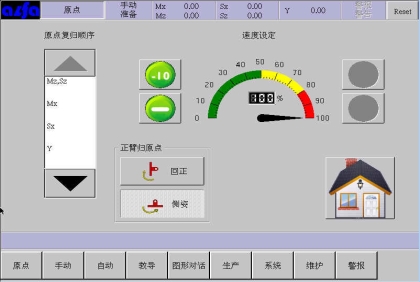
没有任何警报,按 键归原点,归原点正常后进入下面画页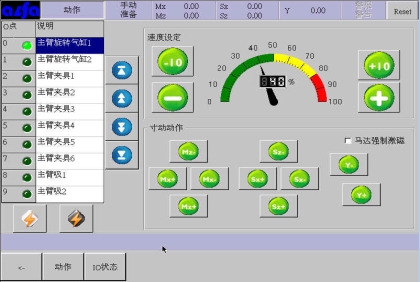
按 键返回至如下按键

按“教导”键进入编辑画页。
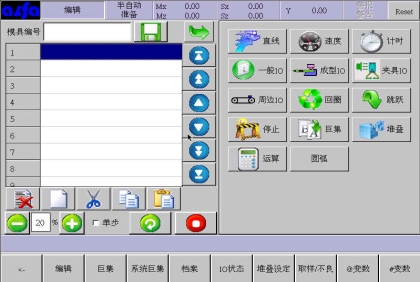
3.1.1编辑器说明
 删除一行程序
 创建一个新程序
 剪下一行程序
 复制一行程序
 贴上复制一行程序或剪下一行程序。
 光标移到下一行
 换到下一页
换到下一页
 换到最下一页
  换到最上一页
 光标移到上一行
 换到上一页
换到上一页
 把程序内容显示扩大
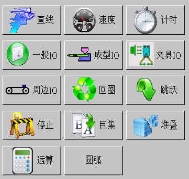
编辑各功能键说明
3.1.2教导指令
按 键进入各轴直线运动操作。
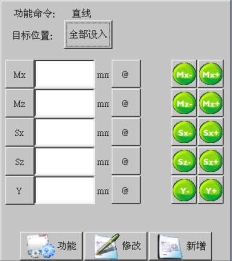
轴操作有两种方式,第一、直接通过数字键盘输入各轴位置;第二、通过右边各轴寸动键操作到所需位置,按左边“MX”等一个键把当前位置设到对画框内。如果要全部设入,按 键。
键。
 当通过数字键盘输入各轴位置时,一定要注意所设定值是否安全。
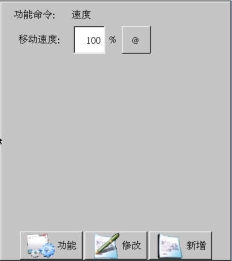
按 键进入速度设定。
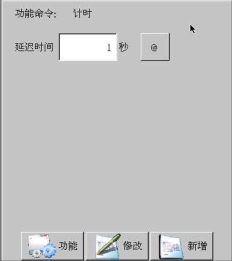
按 键进入延时功能设定。
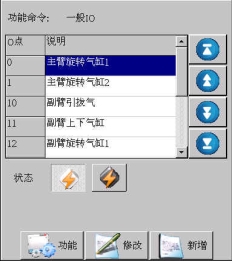
4)一般I/O
按 键进入侧姿回正等选择。
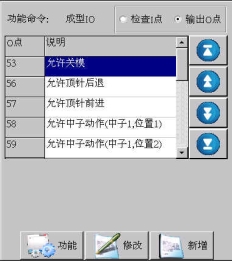
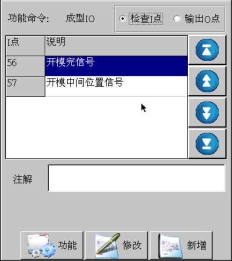
按 键进入成型相关条件设定。
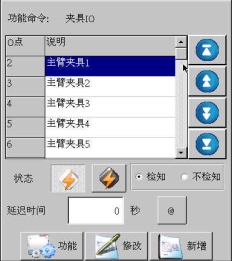
按 键进入治具相关功能设定。
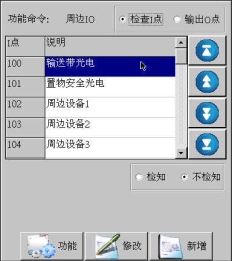
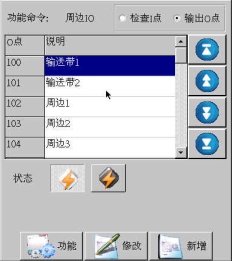
按 键进入周边相关功能设定。
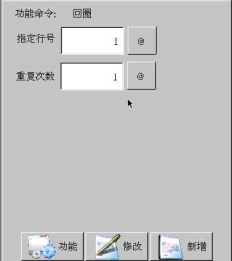
按 键进入循环功能设定。
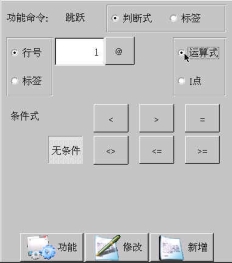
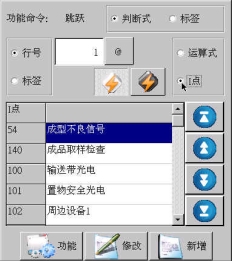
按 键进入跳转功能设定。
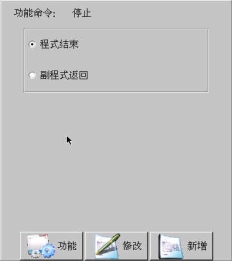
按 键进入程序完成设定。
按 键进入调用已经编好的子程序。
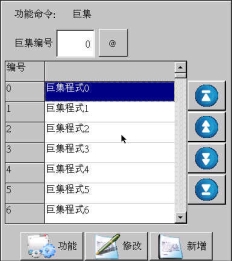
编号为0~99共100个。
按 键进入装箱取物功能设定。
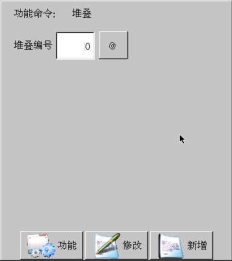
编号为0~3共4个。
按 键进入相关功能设定。
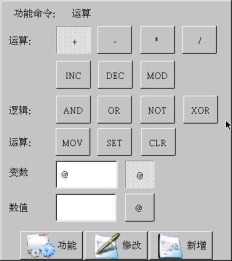
此功能在高阶编程内做详细说明。 为变数。
为变数。
3.1.3编辑新程序
归完原点后进入如下操作页面
点击按钮 ,屏幕下方显示如下菜单
单击 ,进入教导画面
点击 档案按钮进入如下画面
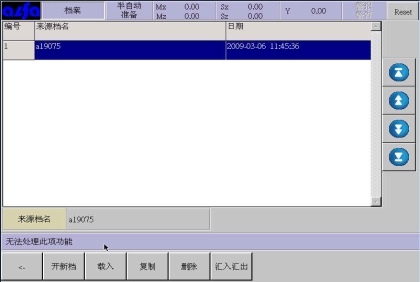
在此页点击 按钮,切换到如下画面
点击模具编号空白框,弹出输入键盘如下
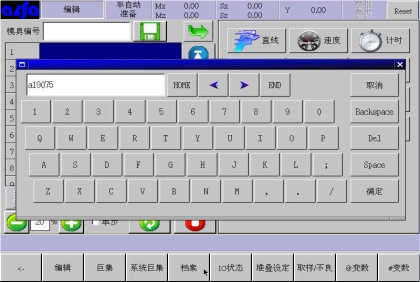
输入模具编号,点击 ,再点击保存按钮
 。在此画面中可以根据模具产品功能需要,编辑各式程序。下面进入正式教导阶段:
按 键进入如下画面
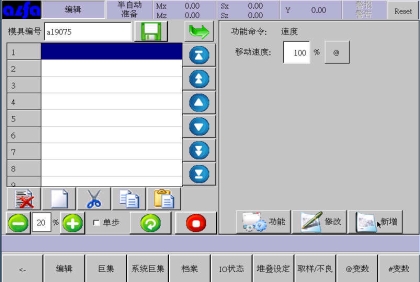
点击 空白框,弹出输入键盘,输入速度值,点击,输入完毕,返回以上画面,点击
 ,进入如下画面
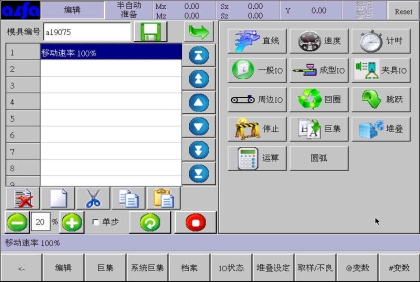
此速度为在下一速度设定前直线运动时各轴的运动速度,如果以下程序中没有再设定其它速度,整个程序中轴运动都以此速度运行。
按 键进入各轴直线运动操作,如下图所示。此页的按钮如
 等可以移动相应的轴,在编程时无须进入手动操作画面,通过这些按钮就可以很方便的将相应的轴移动到目标位置,配合
 中的“Mx”等相应按钮将相应轴的当前坐标设入坐标框中,如须将当前坐标全部
设入,请按 或者直接输入各轴坐标,如果需要某一个轴移动或者一个以上轴移动时,不需要移动的轴的坐标设为空白,例如移动Mz,Sz轴到坐标零位置,其它轴不动,在
 和
和 中输入坐标0,其它的为空白。
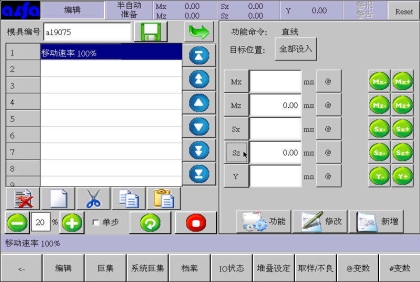
按 键,命令添加到编辑栏中,画面显示如下。
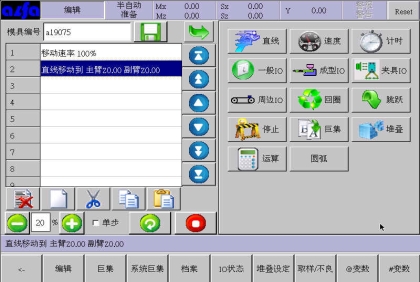
将Mx轴移动到-300mm,Sx移动到85mm,按照上面操作将坐标输入坐标框中,注意:负数输入是先将数值输入,然后按减号键将负号输入,点击即可。画面显示如下:
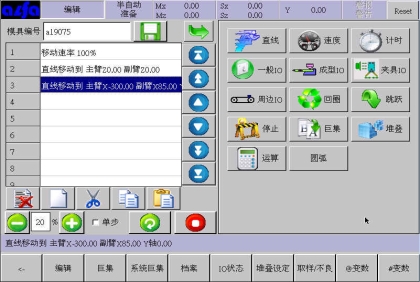
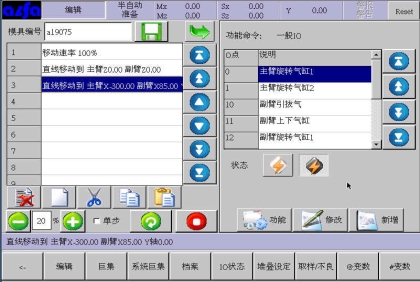
按 键进入如下画面,根据需要选择不同选项,如:主臂旋转气缸1,选中
 OFF(即回正),在
 中选中“检知”,如果选中“不检知”则不检测是否回正到位,就进行下一步动作。
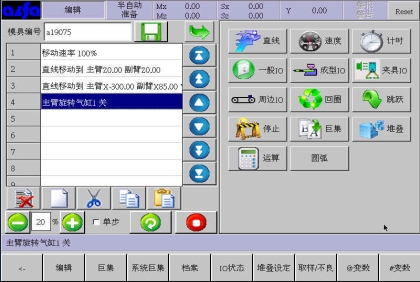
按 键将命令添加到编辑栏,画页显示如下。
5)等候开模
按 键进入设定等候开模信号。
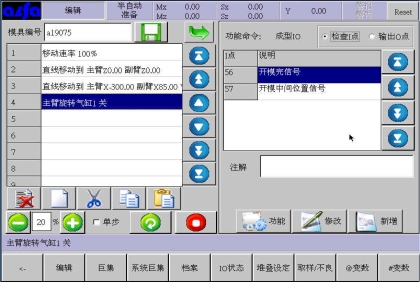
按 键进入下面画页。
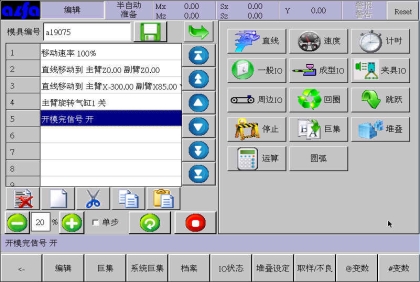
按 键进入各轴直线运动操作。
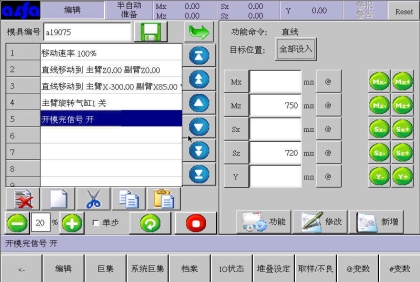
按 键进入下面画页。
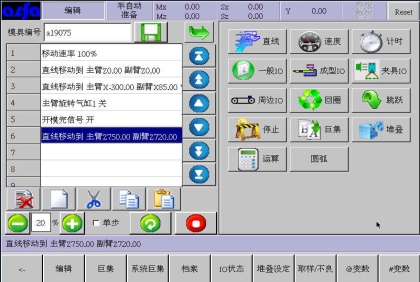
7)操作X轴到取产品位置
按键进入各轴直线运动操作。
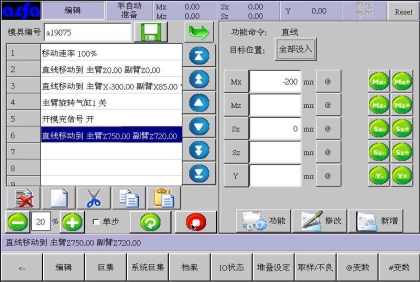
按键进入下面画页。
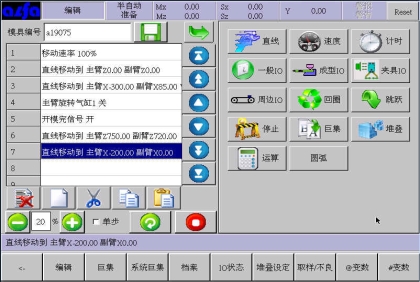
8)治具开始吸产品
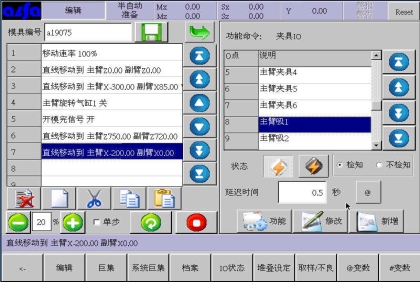
按 键进入治具功能设定,选择相应选项,如当前页没有显示,请按
 或
或 按钮进行翻页查找;点击
 或分别为所选功能为ON或OFF;选中
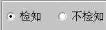 中的“检知”,表示如果没有夹到或者没有吸到产品或者检知信号失落都会有相应的报警,机械手会立即暂停,待安全门开合一次后机械手才会继续运行完剩余的程序步骤;
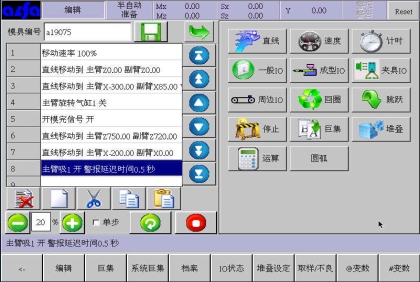
 中的延迟时间为报警延迟时间即在有夹或吸动作在所设时间之后如果没有检测到相应的检知信号,就会报警。例如选择主臂吸1ON,检知,0.5秒后如果没有吸检知信号就报警。显示如下图
按键进入下面画页。
9)治具开始夹料头
按键进入治具功能设定,夹功能设置与上述吸功能设定相类似。
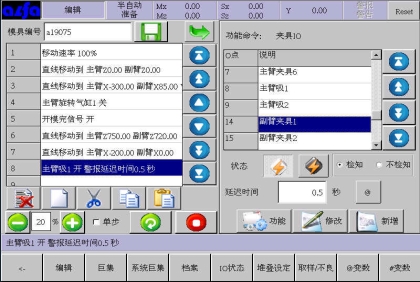
按键进入下面画页。
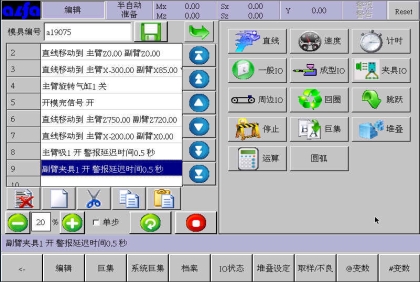
按 进入动作延时,显示如下图。在
 中设置延时时间,该时间为当程序运行到该步时程序在此停留0.5秒后再执行该程序步以下的程序。例如设置为0.5秒时显示如下:
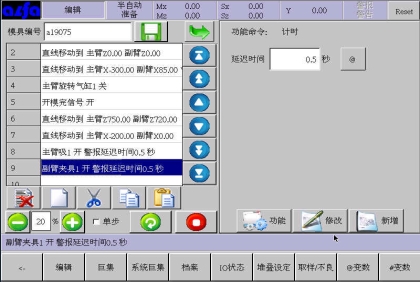
点击按钮,将延时命令添加到编辑栏中。
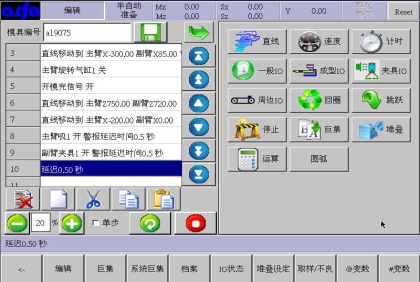
10)操作X轴后退位置
按键进入各轴直线运动操作。
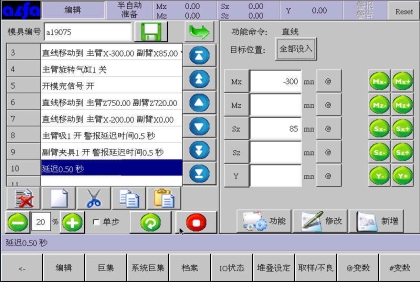
按键进入下面画页。
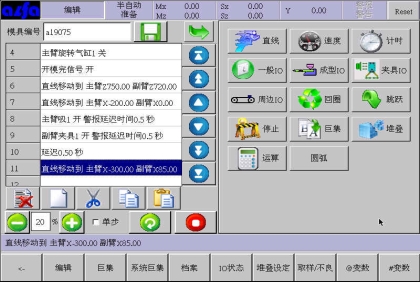
9)操作Z轴回到模具上方安全位置
按键进入各轴直线运动操作。
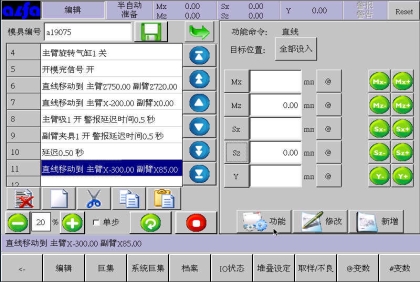
按键进入下面画页。
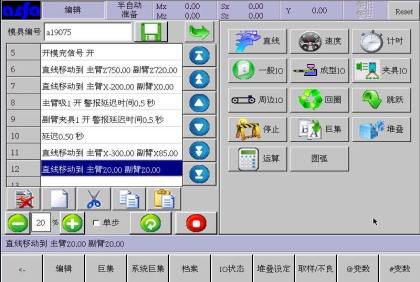
10)允许关模
按键进入设定允许关模,允许关模信号必须要在手臂上行到上位位置或在模外时才能送允关,否则如果手臂不在上位位置,即使程序中已写入了允关命令都不会有允关信号输出。
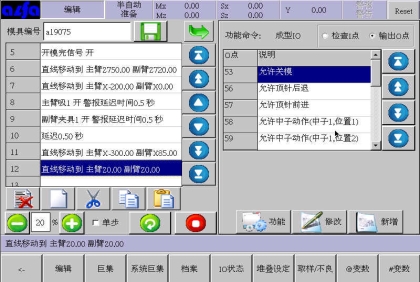
按键进入下面画页。
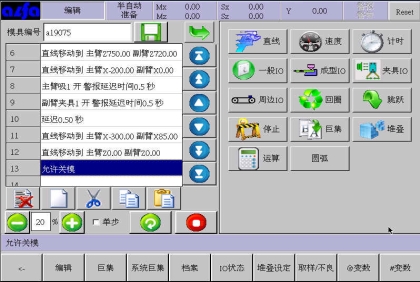
11)一般IO侧姿
按 键进入主臂旋转气缸1ON(即侧姿)
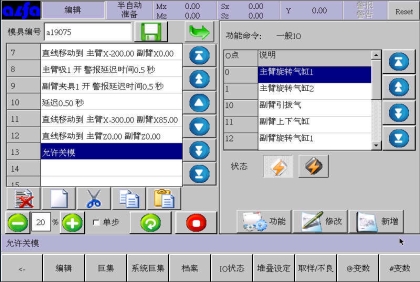
按键进入下面画页。
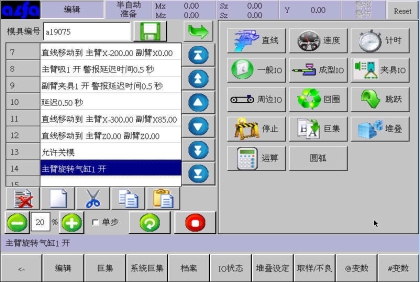
12)操作Y轴横出放料头
按键进入各轴直线运动操作。
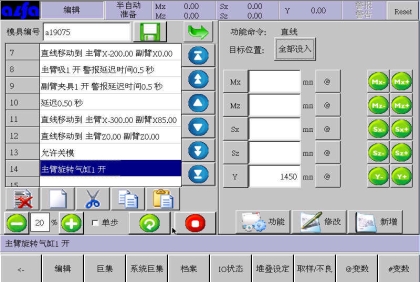
按键进入下面画页。
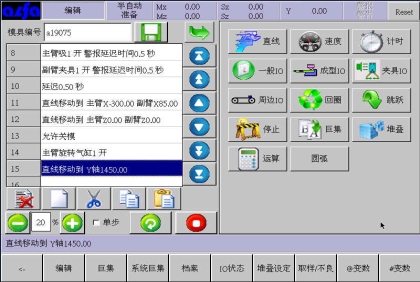
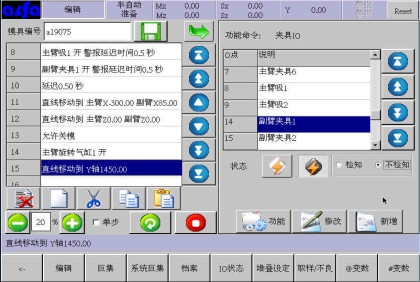
13)放料头
按键进入治具功能设定,例如选中副臂夹具1,选择 右边的OFF,选中
 的“不检知”,显示如下。
按键进入下面画页。
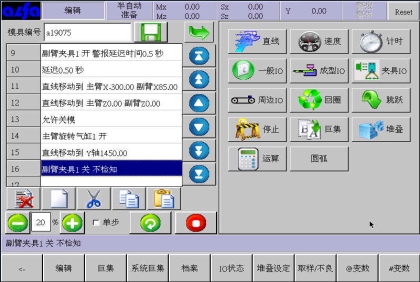
14)操作Y轴到放成品位置
按键进入各轴直线运动操作。
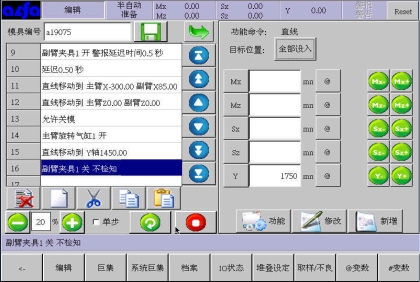
按键进入下面画页。
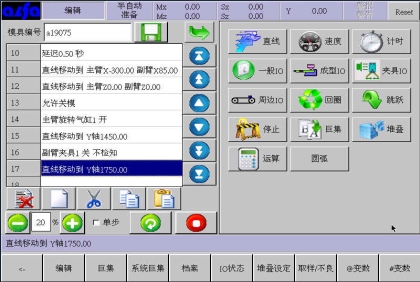
15)操作轴到放产品位置
按键进入各轴直线运动操作。
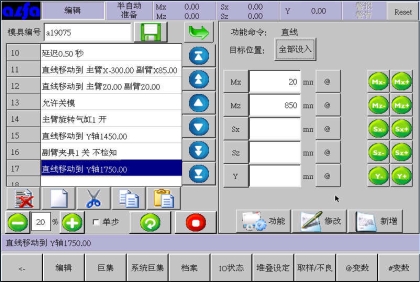
按键进入下面画页。
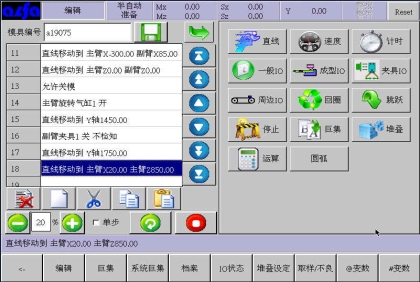
16)放产品
按键进入治具功能设定。例如选中正臂吸1,选择右边的OFF,选中的“不检知”,显示如下。
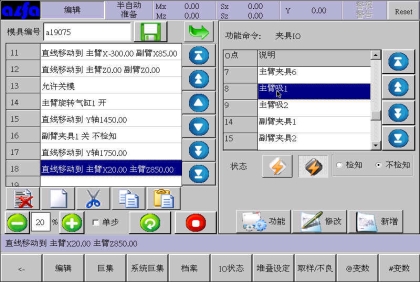
按 键进入下面画页。
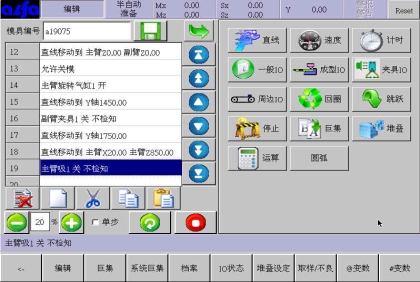
17)放产品后延时
按 键进入延时设定。
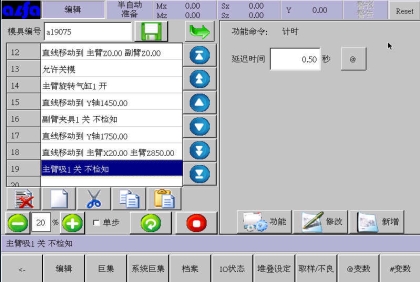
按键进入下面画页。
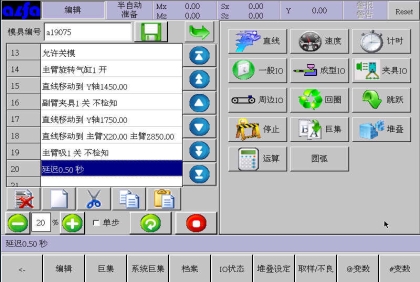
18)操作Z轴上行
按 键进入各轴直线运动操作。
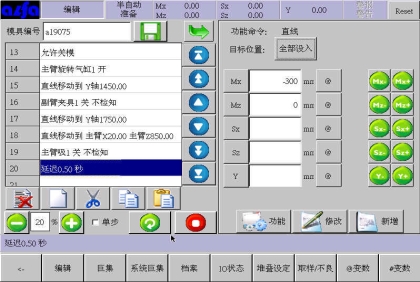
按键进入下面画页。
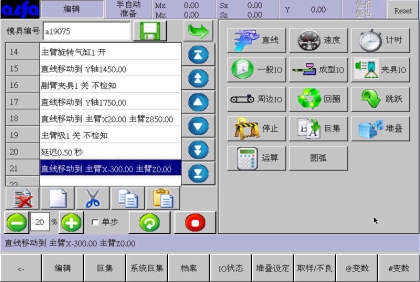
19)操作轴回模内待机位置
按键进入各轴直线运动操作。
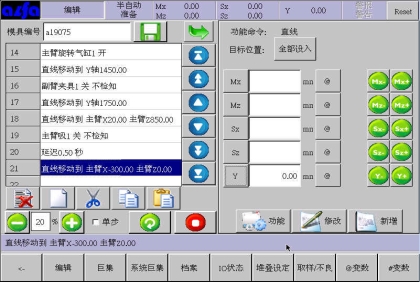
按键进入下面画页。
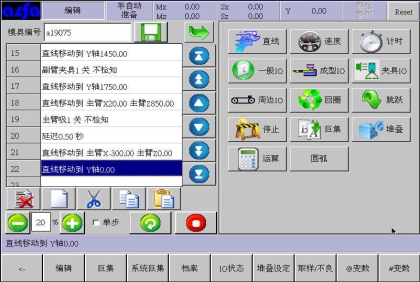
20)教导程序完成
按 键设定相关功能。每个程序教导完毕必须在程序结尾加上该命令,如果是主程序就选中“程式结束”,如果是巨集程序就选中副程式结束。
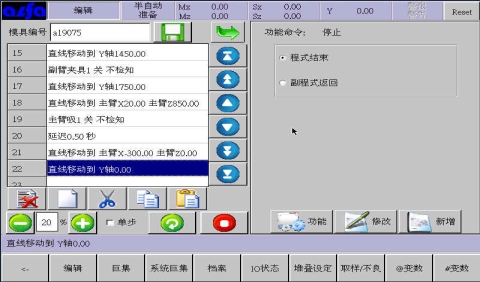
按 键进入下面画页。
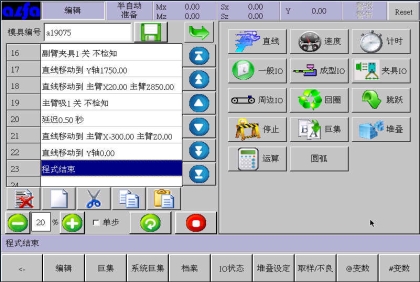
教导完成按 键储存数据。
3.1.4 编好新程序试运行
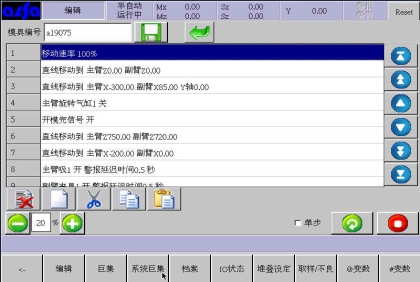
在试运行之前按 “+”“-”键把运行速度调小,慢速运行。
若没有勾选单步,按 键机械手运行一个循环。勾选单步时按键一次程序往下运行一步。如下图:
3.1.5程序内容编修
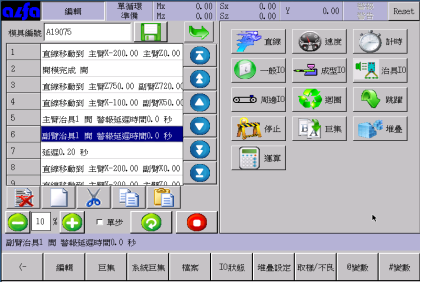
3.1.5.1插入一步新程序
把光标移到插入行号上方,如插入副臂治具1,按 键进入治具功能设定
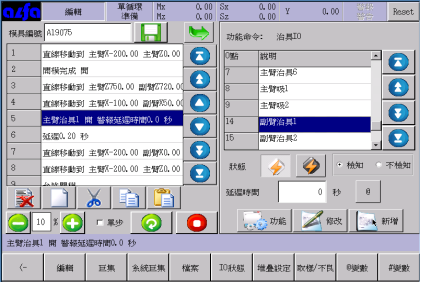
按键将“副臂治具1 开”命令插入“主臂治具1 开”下面进入如下画页。
把光标移到插入行号上方,如插入轴位置,按 键进入治具功能设定
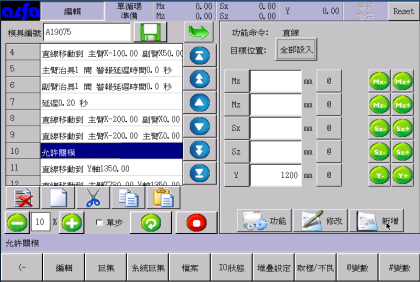
按键将命令“直线移动到 Y轴1200.00”插入“允许关模”下方,进入如下画页。
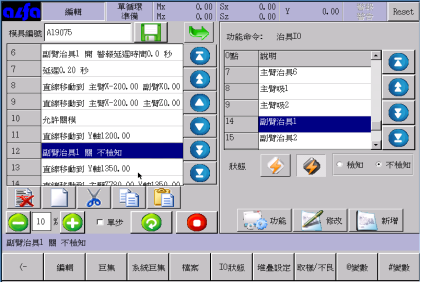
3.1.5.2删除一步程序
把光标移到要删除的程序步,如下图所示。
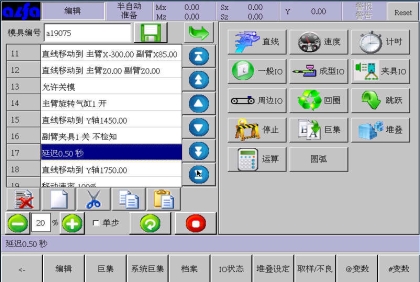
按 键把上画面中光标处内容删除后如下画面。
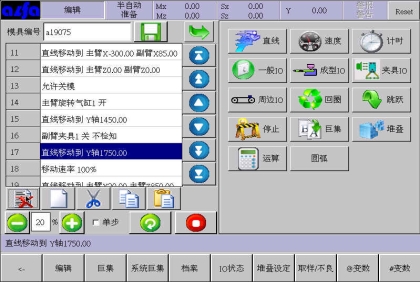
3.1.5.3重新编辑一个新程序
在下画面中按 键出现提示画面
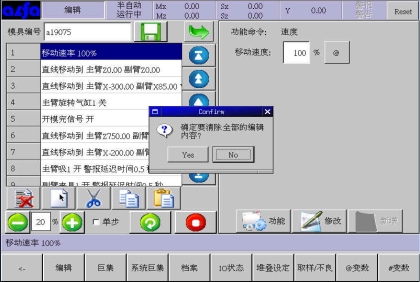
点击“Yes”键出现下面画页。
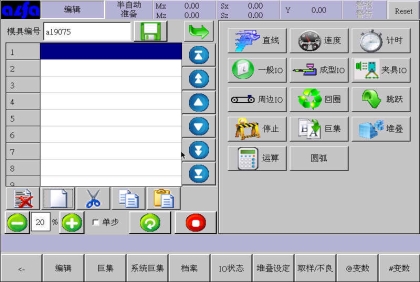
重新输入模具编号,见下图。
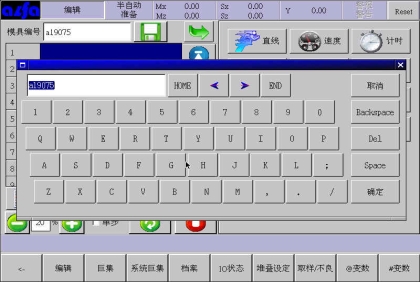
开始编程。编辑方法见前面3.2节。
点击 剪切按钮可以将光标所在的行的命令剪切掉,而点击
 复制按钮可以将光标所在的行的命令复制,点击
 粘贴按钮可以将剪切或复制的内容粘贴到光标所在行的下一行。注意:剪切、复制只能单行进行操作不能对多行或整个程序进行操作。
3.1.6 档案编辑
3.1.6.1 程序载入
在编辑画页按“档案”键进入下面画页。
在此画页,把光标移到你所需要的程序的程序名上,点击“载入”键出现以下对话框。
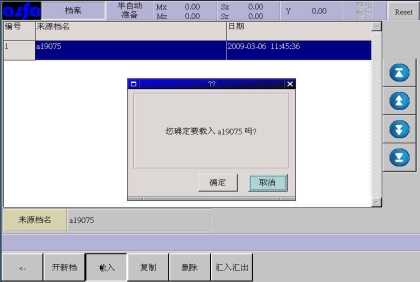
在此画页点击“确定”键载入你需要的程序,如下图。
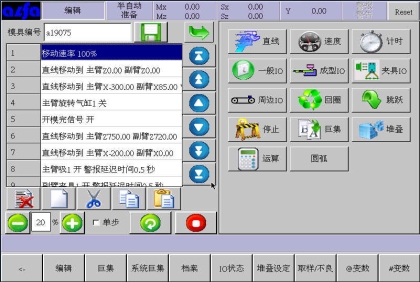
在此画面可以进行单步或单循环试运行。如要进行全自动运行,请点击翻页按钮 使屏幕下方的菜单栏显示为:
点击自动按钮 进入自动运行页面进行自动运行。
3.1.6.2 复制档案
把光标移到所要复制的文件名上,点击“复制”键出现如下图,输入目的档名。
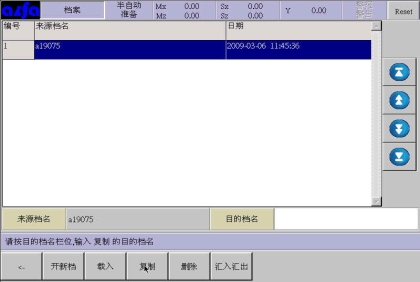
3.1.6.3 删除档案
把光标移到要删除文件名处,点击“删除”键出现如下画页。
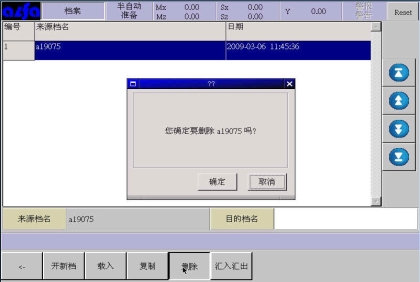
确定要删除时按“确定”键删除此文件。
3.1.6.4 汇入汇出
在档案页点击屏幕下方的 按钮,进入程序汇入汇出画面。
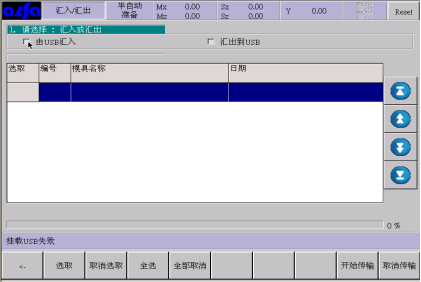
如果欲将U盘的程序拷贝到ROBOT系统中,请勾选 ,然后点击屏幕下方菜单中的按钮
 ,等待传输完毕即可。
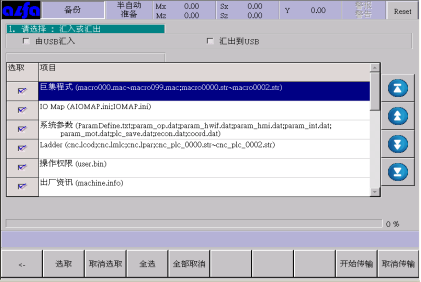
欲将ROBOT系统中的资料备份,勾选 ,在编辑栏中选中所要备份的资料名,然后点击屏幕下方菜单中的按钮,等待传输完毕即可。
3.1.7堆叠功能设定
教导程式内如有堆叠指令,按“堆叠设定”键进入下画页
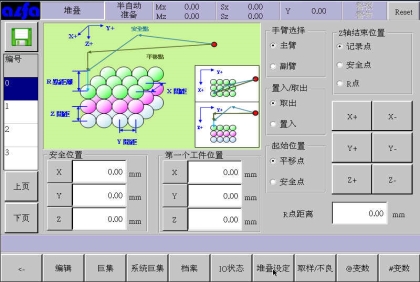
选择使用堆叠编号,设定下面相关参数:
1、安全位置:移到此安全位置后,执行堆叠动作。
2、第一个工件位置:进行堆叠动作时取或放第一个产品的位置。
3、手臂选择:堆叠时使用哪个手臂。
4、Z轴结束位置:a)记录点为手臂每次放完产品后Z轴上升到开始下行堆叠时的位置。
b)安全点为放产品后Z轴上升到安全位置 。
c)R点为手臂每次放完产品后Z轴上升到放产品前开始慢速下行的位
置,该位置须在设置R点距离(即堆叠放产品时第一个产品的位置到开始减速时的垂直距离)。
5、置入/取出选择:该堆叠为取出(取货)堆叠,置入(装箱)堆叠。
6、起始位置:堆叠从什么位置开始
a)平移点:每次放产品都从起始点(即开始放产品时的第一个产品位置)开始移动到下一个放产品位置。
b)安全点:每次放产品都从安全点开始移动到下一个放产品位置。
7、R点距离:离放产品位置的垂直高度开始慢速下行放产品的距离。
堆叠功能画面的 等移动按钮与手动页中的移动按钮功能等同,可以在该画面进行寸动,移动相应轴到目标位置,避免了在该画面需要移动手臂时返回手动画面进行操作的麻烦,按住相应按钮就可以实现,方便了用户编程。
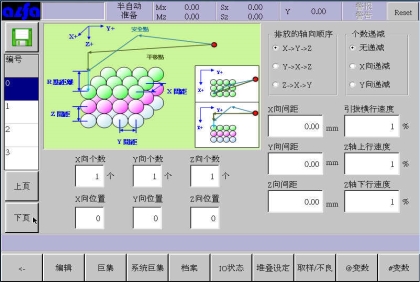
排放的轴向循序:堆叠放产品时排放的先后顺序,譬如选中 ,堆叠放产品时会先朝X轴方向派放,当X轴方向的产品数达到“X向个数”的设定值时,再朝Y轴方向逐渐递增,当Y方向产品数达到“Y向个数”设定值时,再朝Z方向逐渐递增,直到“Z向个数”设定值。
XYZ轴向间距: 每两个产品之间距离
个 数 递 减 : a)无递减:表示每行(X轴方向)的产品个数都相等,每列(Y轴方向)的产品个数都相等,垂直方向(Z方向)的产品个数都相等。
b)X向递减:表示第一行(X轴方向)产品个数为设定值,第二行产品的个数比第一行少一个,第三行产品的个数比第二行的少一个,依此类推一直到行数达到“X轴向个数”。
c)Y向递减:表示第一列(Y轴方向)产品个数为设定值,第二列产品的个数比第一列少一个,第三列产品的个数比第二列的少一个,依此类推一直到列数达到“Y轴向个数”。
引拔横行速度:堆叠时引拔(X轴)、横行(Y轴)运行的速度。
Z轴上行速度:从放完产品后运行到Z轴结束位置时的速度。
Z轴下行速度:从堆叠开始减速位置到放产品位置时Z轴运行的速度。
XYZ轴向个数: 每个轴向放多少次产品。
XYZ轴向位置:表示目前已堆叠的各轴的个数,是一个实时量,设定堆叠时全设为零。
3.1.8取样/不良位置设定
在教导画页内,按“取样/不良”键进入下画页
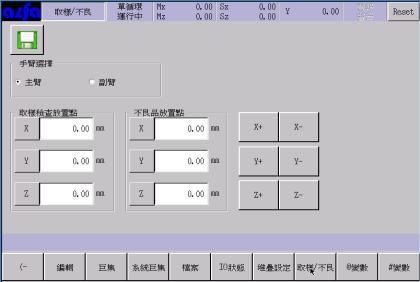
此画页设定取样、不良品放置位置。该页的移动按钮与手动页等效。
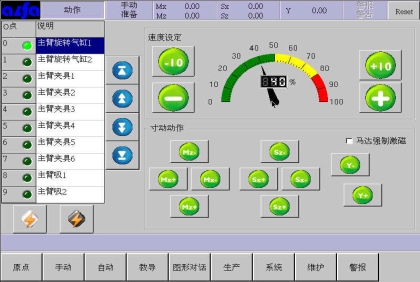
按 按钮进入图形对话(固定模式)页面
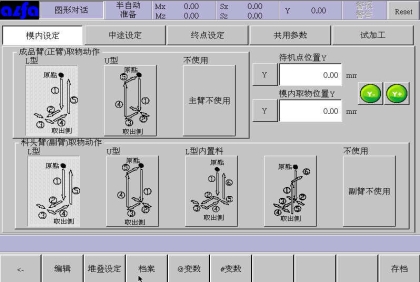
3.2.1模内参数设定
该页设定Y轴待机位置、Y轴模内取物位置。设定位置可以通过右边的Y轴移动按钮 调整Y轴位置,对准位置后点击空白框左边的按钮
 将位置读入设定框内。若只使用一只手臂就在该页点击“正臂不使用”或“副臂不使用”。
3.2.1.1主臂模内设定
在图形对话页面的成品臂(正臂)取物动作区点击“L型”图进入如下画面。
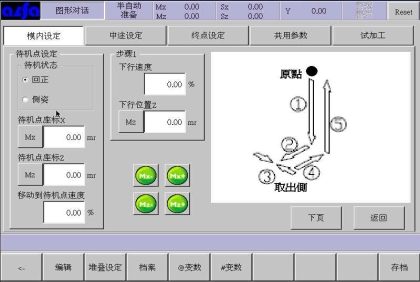
1、待机方式选择:回正待机,侧姿待机
回正待机:机械手待机时,治具组在回正位置。
侧姿待机:机械手待机时,治具组在侧姿位置,当开模完后,先做回正动作,手臂才下行取物,取物后必须侧姿才能关模。
2、待机位置以及待机速度设定
a)X轴待机位置:下行时手臂不会碰到前后模具的位置;
b)Z轴待机位置:模具合上,手臂下行不会碰到模具的位置。
3、下行位置以及下行速度设定
下行位置:手臂下行到模內取物的位置;可以通过该页的移动按钮调整Z轴位置,然后按设定框左边的Mz按钮将位置设入设定框中,也可以直接点击设定框输入坐标位置。
下行速度:为模内下行取物是的速度。
点击 进入设定第二页
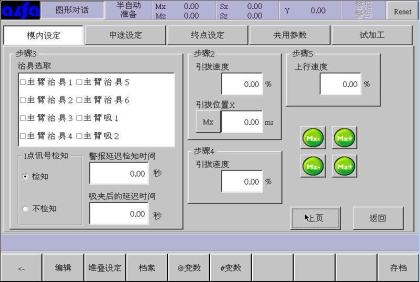
4、引拔位置X(前进取物位置)及引拔速度(X轴运行速度)
引拔位置X:手臂模内下行后前进取物的位置。可以通过该页的Mx+和Mx-移动按钮调整
X轴位置,然后按设定框左边的Mx按钮将位置设入设定框中,也可以直接点击设定框输入坐
标位置。
引拔速度:为模内取物前进时的速度。
5、治具选择
在治具选取区勾选所需要的治具即可。
6、检知选择
信号检知:在检知区域选择检知方式,当选择检知时必须要设定警报延迟检知时间。如果
选择不检知,警报延迟检知时间不用设置,但当没有取到产品或产品中途脱落时不会报警。机械手正常工作。
7、警报延迟时间:选择检知时,警报延迟检知时间到还没有检测到检测信号则发出警报,机
械手立即暂停。
8、治具动作延时时间:当机械手臂到达取物点位置时延时设定时间后输出治具动作。
9、引拔后退速度:模内取物引拔后退的速度。
10、上行速度: 手臂模内取物上行的速度。
3.2.1.2副臂模内设定
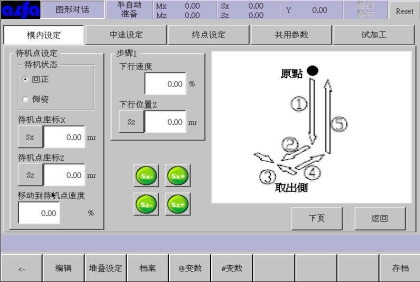
1、待机方式选择:回正待机,侧姿待机
回正待机:机械手待机时,治具组在回正位置。
侧姿待机:机械手待机时,治具组在侧姿位置,当开模完后,先做回正动作,手臂才下行取物,取物后必须侧姿才能关模。
2、待机位置以及待机速度设定
a)Sx轴待机位置:下行时手臂不会碰到前后模具的位置;
b)Sz轴待机位置:模具合上,手臂下行不会碰到模具的位置。
3、下行位置以及下行速度设定
下行位置:手臂下行到模內取物的位置;可以通过该页的移动按钮调整Sz轴位置,然后按设定框左边的Sz按钮将位置设入设定框中,也可以直接点击设定框输入坐标位置。
下行速度:为模内下行取物是的速度。
点击进入设定第二页
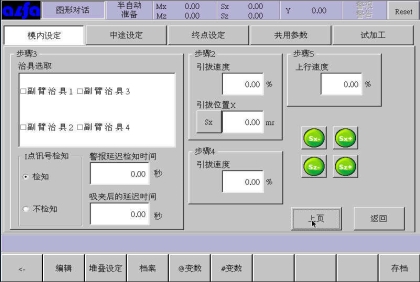
4、引拔位置Sx(前进取物位置)及引拔速度(Sx轴运行速度)
引拔位置X:手臂模内下行后前进取物的位置。可以通过该页的Sx+和Sx-移动按钮调整
Sx轴位置,然后按设定框左边的Sx按钮将位置设入设定框中,也可以直接点击设定框输入
坐标位置。
引拔速度:为模内取物前进时的速度。
5、治具选择
在治具选取区勾选所需要的治具即可。
6、检知选择
信号检知:在检知区域选择检知方式,当选择检知时必须要设定警报延迟检知时间。如果
选择不检知,警报延迟检知时间不用设置,但当没有取到产品或产品中途脱落时不会报警。
机械手正常工作。
7、警报延迟时间:选择检知时,警报延迟检知时间到还没有检测到检测信号则发出警报,机
械手立即暂停。
8、治具动作延时时间:当机械手臂到达取物点位置时延时设定时间后输出治具动作。
9、引拔后退速度:模内取物引拔后退的速度。
10、上行速度: 手臂模内取物上行的速度。
3.2.2中途参数设定
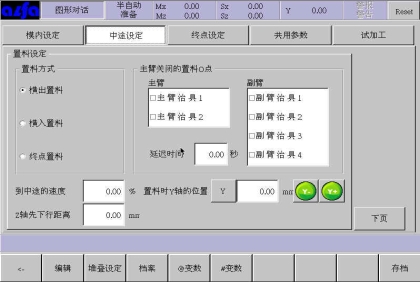
1、置料方式
横出置料:横出到放料位置时开始置料;
横入置料:横入到放料位置时开始置料;
同时置料:横出到终点时料头和成品一起放。
2、选择中途放料:可在上图所示的主臂关闭的置料O点区域选择哪个治具放开,在副臂区域
选择哪个治具放开。在延迟时间设定框设定延时放的时间。
3、中途置放位置,速度设定
置料时Y轴的位置:当选择横出/入置料时,置料的位置;
Z轴先下行距离:置料时,手臂(若为五轴则指副臂)选择下行的位置,如果不用下行设
为与待机点位置的坐标一致,若需下行则将下行的位置输入即可。
4、到中途的速度:若为横出置料则指从待机点到横出置料点时的速度,若为横入置料,则为
放产品时Y轴的位置到横入置料点的速度。
点击进入不良品及取样检查设定页
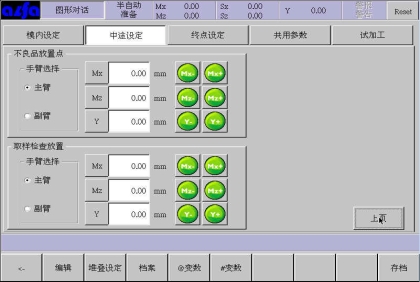
在该页面下选择某个手臂,输入不良品置放位置和取样检查位置或者通过右边的移动按钮调整手臂位置后,点击按钮Mx等将位置设入设定框中。
3.2.3终点功能设定
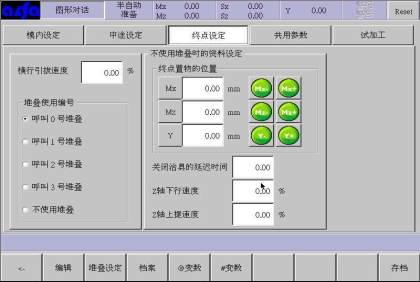
1、堆叠选择:如果使用堆叠放物,在堆叠使用编号区所要使用的堆叠的编号,堆叠设定参照章节3.1.6堆叠功能设定。若不使用堆叠,请选中 。
。
2、终点置物的位置:选择不使用堆叠时设定Mx,Mz,Y轴的放物位置。
3、关闭治具的延迟时间:延时时间到放开治具。
4、置放速度:置物时手臂上下行的速度。
3.2.4公共参数设定
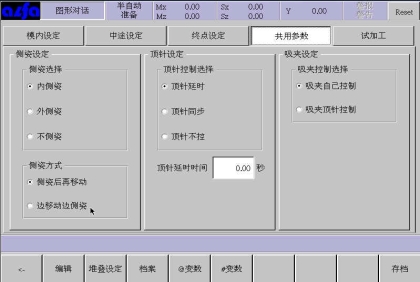
1、侧姿选择
内侧姿:横出入时须先做侧姿动作(内定值即一开机若使用固定模式系统默认的);
外侧姿:横出入时不侧姿,到终点时才侧姿;
不侧姿:横出入时均不侧姿。
2、侧姿方式
侧姿后再移动:等待侧姿完成到位后再执行横出入动作。
边移动边侧姿:侧姿、横出/入同时动作。
3、顶针控制选择
顶针延时:当射出机开模完成后,顶针开始计时,计时时间到允许顶针前进。
顶针同步:当机械手下行到达吸抱的位置后,允许顶针前进。
顶针不控制:机械手不控制射出机的顶针。
4、吸抱控制选择
吸夹自己控制:吸夹不受射出机顶针控制,有机械手延时控制。
吸夹顶针控制:受射出机顶针前进到位控制。
3.2.5资料存储
固定模式资料设置完毕,点击屏幕下方的菜单栏中的存档按钮 ,进入存档页面,输入模具编号,点击保存按键
 ,若档案中存在与刚输入的模具编号一样的程序,会弹出如下对话框,提示是否将原来同名的程序覆盖,若没有同名的程序存在就会直接保存。
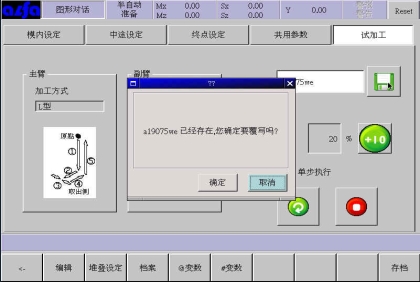
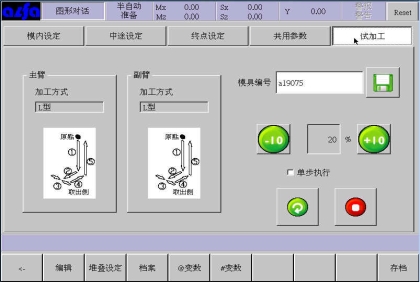
保存完毕,点击“试加工”,单击 试运行设置的固定模式程序。