启帆工业机器人示教器操作手册【指南】
一.示教操作盘面板介绍
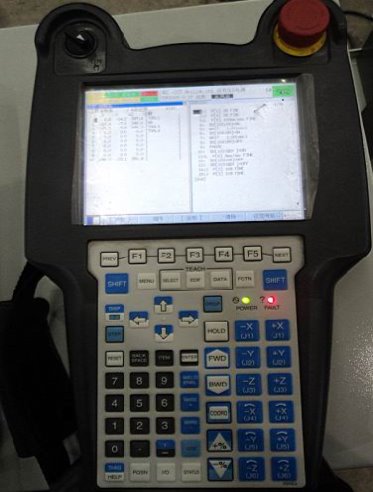
示教操作盘是主管应用工具软件与用户之间的接口的操作装置。示教操作盘
经由电缆与控制装置内部的主CPU印刷电路板和机器人控制印刷电路板连接。
示教操作盘在进行如下操作时使用。
机器人的JOG进给
程序创建
程序的测试执行
操作执行
状态确认
示教操作盘由如下构件构成。
●横向40字符、纵向16行的液晶画面显示屏
●61个键控开关
●示教操作盘有效开关
●Deadman开关
●急停按钮
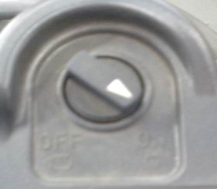 1.示教操作盘有效开关
在盘左上角,如右图所示:
其将示教操作盘置于有效状态。示教操作盘处在无效状态下,不能进行JOG进给、程序创建和测试执行等操作。
2.Deadman开关
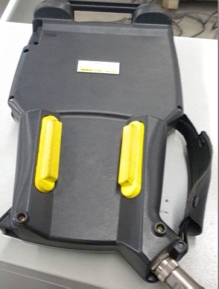 在盘背面,如右图所示两黄色键:
示教操作盘处在有效状态下松开此开关时,机器人
将进入急停状态。
 3.急停按钮
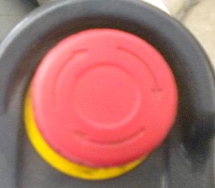
在盘右上角,如右图所示红色键:
不管示教操作盘有效 开关的状态如何,都会使
执行中的程序停止,机器人伺服电源被切断,使
得机器人进入急停状态。
示教操作盘的键控开关,由如下开关构成。
●与菜单相关的键控开关
●与JOG相关的键控开关
●与执行相关的键控开关
●与编辑相关的键控开关
1.与菜单相关的键控开关:
1.) 、
、 、
、 、
、 、
、
功能( F )键,用来选择液晶画面最下行的功能键菜单。
2.)
翻页键将功能键菜单切换到下一页。
3.) 、
、
MENU(画面选择)键,按下,显示出画面菜单。
FCTN(辅助)键用来显示辅助菜单。
4.) 、
、 、
、 、
、 、
、 、
、 、
、 、
、 、
、
SELECT(一览) 键用来显示程序一览画面。
EDIT (编辑) 键用来显示程序编辑画面。
DATA (数据) 键用来显示寄存器等数据画面。
OTF 键用来显示焊接微调整画面。
STATUS(状态显示) 键用来显示状态画面。
I/O (输入/输出)键用来显示I/O画面。
POSN (位置显示) 键用来显示当前位置画面。
DISP 单独按下的情况下,移动操作对象画面。在与SHIFT键同时按下的情况下,分割画面(1个画面、2个画面、3个画面、状态/1个画面)。
DIAG/HELP 单独按下的情况下,移动到提示画面。在与SHIFT键同时按下的情况下,
移动到报警画面。
2.与JOG相关的键控开关
1.)
SHIFT键与其他按键同时按下时,可以进行JOG进给、位置数据的示教、程序的启动等特定功能。左右的SHIFT键功能相同。
2.) 、
、 、
、 、
、 、
、 、
、
 、
、 、
、 、
、 、
、 、
、
JOG键,与SHIFT键同时按下而使用于JOG进给。
3.)
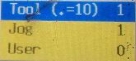 COORD(手动进给坐标系)键,用来切换手动进给坐标系(JOG的种类)。依次进行如下切换并在画面右上角黄色背景显示:
  →
→ →
→ →
→ →
→ →
→ →。当同时按下此键与SHIFT键时,出现用来进行坐标系切换的JOG菜单。如右图所示:
4.) 、
、
倍率键用来进行速度倍率的变更。依次进行如下切换:“VFINE”(微速)→“FINE” (低速)→“1%” →“5%” →“50%” →“100%”(5% 以下时以1%为刻度切换,5%以上时5%为刻度切换)。
3.与执行相关的键控开关
1.) 、
、
FWD(前进)键、BWD(后退)键(+SHIFT键)用于程序的启动。FWD键用来顺向执行程序,BWD键用来逆向执行程序。程序执行中松开SHIFT键时,程序执行暂停。
2.)
HOLD(保持)键,用来中断程序的执行,使机器人暂停。
3.) 
STEP(步进)键,用于测试运转时的步进运转和连续运转的切换。
4.与编辑相关的键控开关
1.)
PREV(返回)键,用于使显示返回到紧之前进行的状态。根据操作,有的情况下不会返回到紧之前的状态显示。
2.)
ENTER(输入)键,用于数值的输入和菜单的选择。
3.)
BACK SPACE(取消)键,用来删除光标位置之前一个字符或数字。
4.) 、
、 、
、 、
、
光标键用来移动光标。
光标,是指可在示教操作盘画面上移动的、反相显示的部分。该部分成为通过示教操作盘进行操作(数值/内容的输入或者变更)的对象。
 (复位)键
(复位)键
5.)
ITM(项目选择)键,用于输入行编号后移动光标。
5.与应用(焊接)相关的键控开关:(切割时不使用)
1.)
切换焊接的有效/无效(同时按下SHIFT键时)。不按SHIFT键就按下此键时,显示测试执行和焊接画面。
2.)
手动送丝(与SHIFT键同时按下时)。
3.)
手动退丝(与SHIFT键同时按下时)。
5.与数字、符号输入相关的键控开关:(此次省略不述)
二 .机器人寻点操作
设定接触传感器I/O信号
按下键,显示出画面菜单。移动光标,选择“6 设定”;移动光标,进入“设定 3”菜单;移动光标,选择“2 接触检知I/O”;如下图所示:
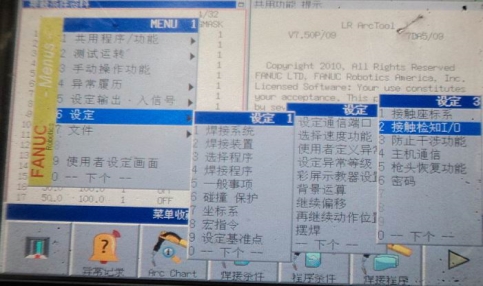
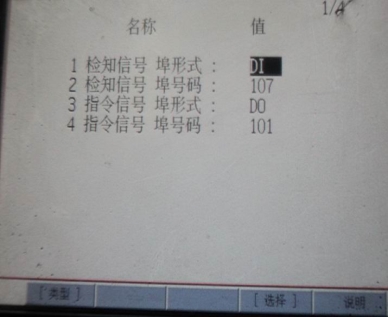 按下,进入右图,设定
与寻点相关的数字的输入/输出,以用于寻点器的启动和反馈。
图示检知信号、指令信号编号应与外围设备接口对应。
设定接触坐标系
按下键,显示出画面菜单。移动光标,选择“6 设定”;移动光标,进入“设定 3”菜单;移动光标,选择“1 接触坐标系”;如下图所示:
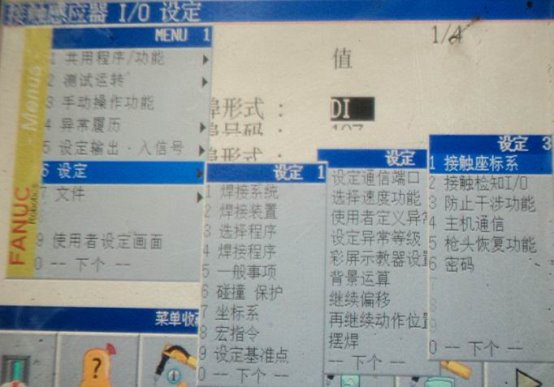
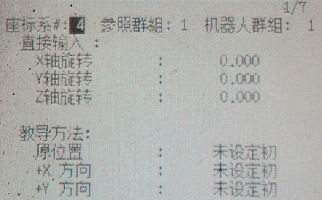 按下 ,进入右图。
采用JOG方式示教原位置、
+X方向、+Y方向。示教
完成机器人停止后按下

 + “记录”
示教+X方向、+Y方向时,
需要移动枪尖300以上。
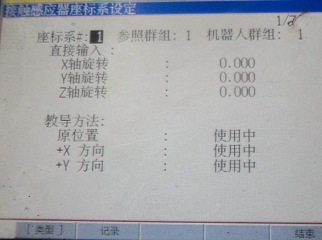
示教完成后如下图所示:
设定接触条件
按下键,显示出画面菜单。移动光标,选择“0 下个” 按下键,移动光标,选择“3 资料”,移动光标,选择“8 接触条件”。如下图所示:
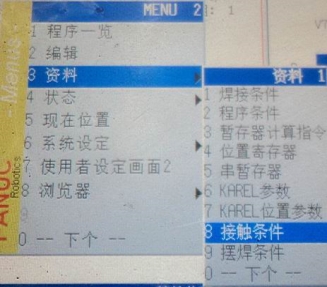
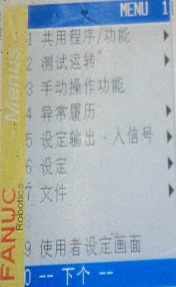
按下,进入接触条件资料一览。如下图所示:
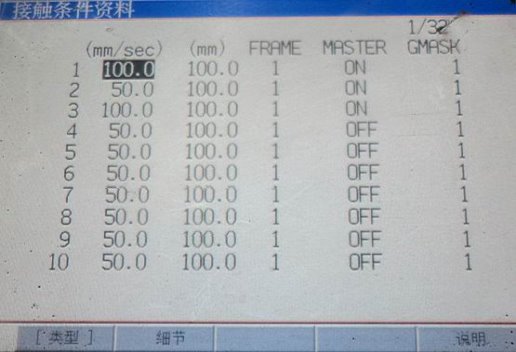
将光标指向将要设定的接触条件文件编号所在行,按下“细节”,出现下图。
设定详细条件。
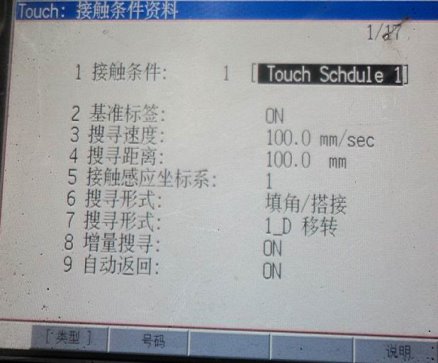
移动光标,设定“2 基准标签”;
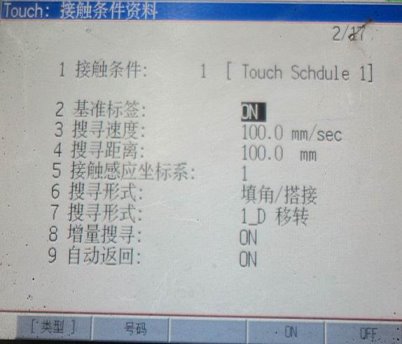
(示教寻点程序第一次应用时基准标签置ON ,其后应用置OFF。)
移动光标,设定“6 搜寻形式”,选择“填角/搭接”;
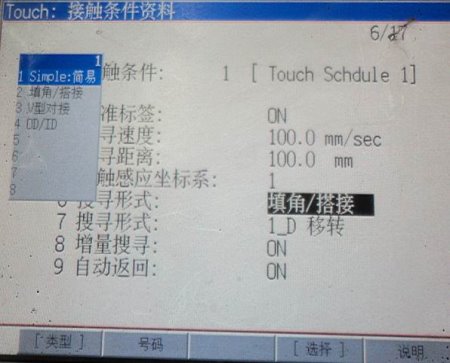
移动光标,设定“7 搜寻形式”(寻点功能),选择“1_D移转;
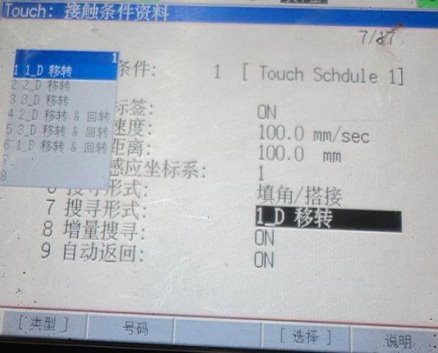
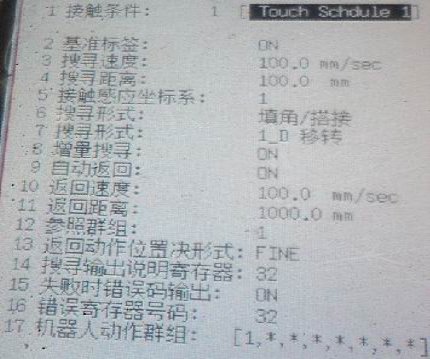
设定其他参数,如“3 搜寻速度”推荐值为100(范围1-500);“4 搜寻距离”推荐值为100(范围1-2000);“5 接触感应坐标系”与之前设定一致;“9 自动返回”置ON;“10 返回速度”推荐值为100(范围1-1000);“11 返回距离”推荐值为1000(范围1-2000)。“17 机器人动作群组”将第1项选为1)其余采用默认值。接触设定条件一览如下图所示:
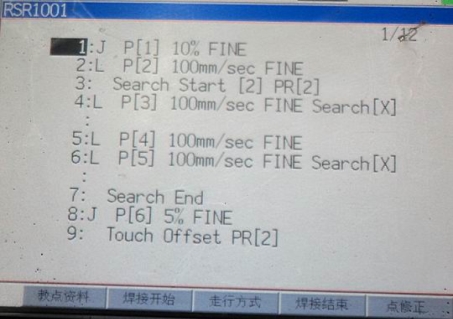
编写寻点程序验证寻点功能
实例程序如下图所示:
有关寻点的指令如下输入:在程序画面,按下,按下“指令”,出现如下画面:
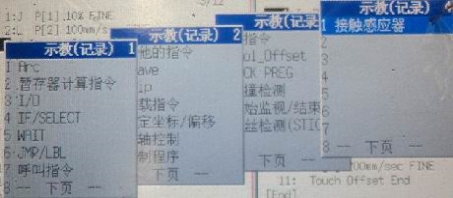
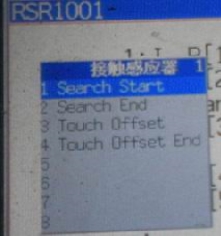
移动光标,选择“示教(记录) 4”中

的“1 接触传感器”,按下
出现如右图示:其中:
搜寻启动;
搜寻结束;
接触偏置;
偏置结束。
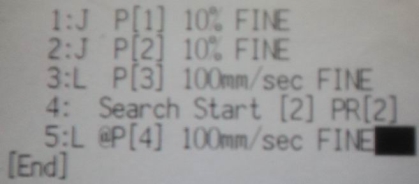 单方向寻点的指令输入
如下:
将光标移动到移动指令语句最后,如右图所示:
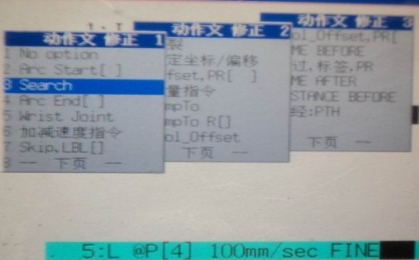 按下“选择”,
出现右图;
移动光标,选择
“3 Search”,

按下
进入下图;
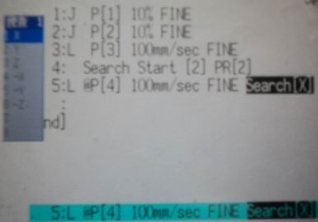
如右图,选择搜寻的方向,比如
X方向。
 三 .机器人TCP操作
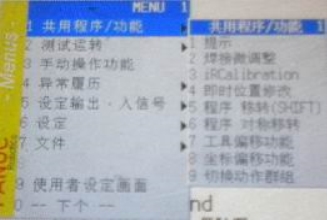
按下键,显示出画面菜单。
如右图所示:
 移动光标,选择“6 设定”;
移动光标,进入“设定 1”
菜单;移动光标,选择
“7 坐标系”;按下,
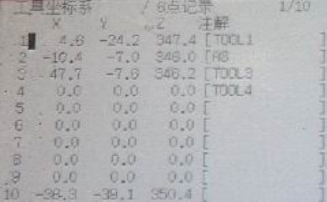
进入工具坐标系一览画面。
工具坐标系一览如右图所示:
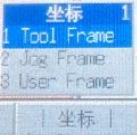 如果当前显示不为工具坐标系,按下 “坐标”,画面
出现坐标系选择框,如右图所示,选择“1 Tool Frame”,
按下,坐标系画面变为工具坐标系一览。
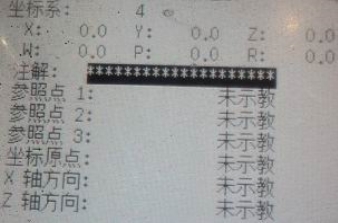 将光标指向将要设定的工具坐标系
编号所在行,按下“细节”,
出现所选的坐标系编号的工具坐标
系设定画面。如右图所示:
 输入注解。光标停在“注解”处,
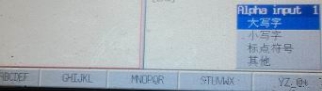
按下,出现字符输入选择
菜单,如右图所示。一般采用大写
字母加数字的形式,如输入“TOOL 4”。代表英文字母大写ABCDEF; 代表英文字母大写GHIJKL; 代表英文字母大写MNOPQR; 代表英文字母大写STUVWX; 代表字符YZ_@*)。点按F键一次,各字符依次变换一次。前一字符输入完毕,右移光标,继续输入下一字符。
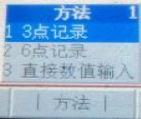 6.按下“方法”,如右图所示,移动光标,
选择“6点记录”,
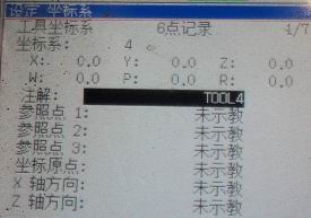 按下,出现如下图所示画面:
待设定的工具坐标系,参照点 1、
参照点 2、参照点 3、坐标原点、
X 轴方向、Y 轴方向均显示为
“未示教”。
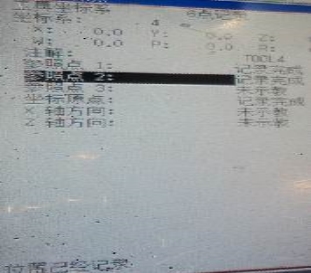 部分设定的工具坐标系,
如右图所示。
记录各参考点
将光标移动到各参考点。
在JOG方式下将机器人工具前端移动到应进行记录的固定物尖端。


 以不同的姿势,不同的方向趋近同1点。


 +
+

C. 枪尖到达所期望的点后,按住的同时,按下“位置记录”将当前值的数据作为参考点输入。所示教完的参考点,显示“设定完成”。
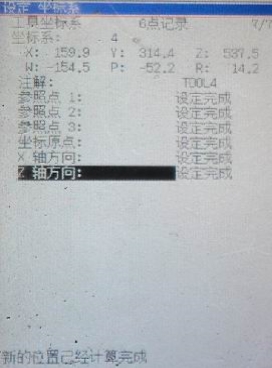 d.对所有参考点都进行示教后,显示
“新的位置已经计算完成”。刀具
坐标系即被设定。如右图所示:
按住的同时,按下 “位置移动”,即可使机器人移动到所存储的点。
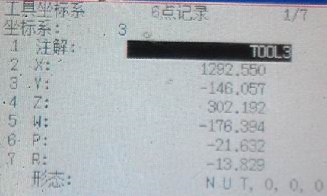 9. 要确认已记录的各点的位置数据,
将光标指向各参考点,按下
出现各点的位置数据的位置详细
画面。如右图所示:
 设定新的坐标系或查看另一个坐标系,
按下“坐标号码”,在画面左下角
出现输入数值提示条。如右图所示:输入所期望的数字后,按下,进入工具坐标系一览画面。
 如果需要删掉一个已设定好或者部分完成的工具坐标系,将光标指向将要删除的工具坐标系编号所在行,按下 “清除”,按下,在画面左下角出现提示,如右图所示,按下“是”确认删除。工具坐标系被删除后,其所存储的位置数据被清零。

 要使所设定的工具坐标系作为当前有效的工具坐标系来使用,需要按下“设定号码”。在画面左下角出现提示,如右图所示。输入坐标系编号后,按下。
在画面左下角出现提示。
(要选择希望使用的坐标系编号,也可以使用JOG菜单。方法是同时按下

 键 和键 出现用来进行
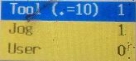
坐标系切换的JOG菜单。如右图所示,在第1行
输入想要的编号即可。
四 .机器人I/O设定
1. 设定外围I/O
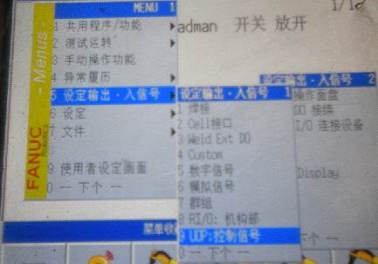 如右图所示:按下键,移动光标,选择“5 设定输出·入信号”;移动光标,进入“设定输出·入信号 1”菜单;移动光标,选择“9 UOP:控制信号”;
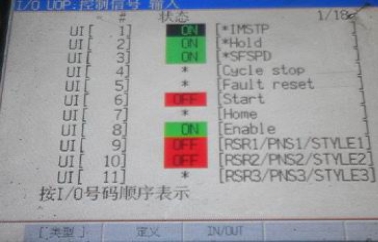 按下,进入UOP一览画面。
“I/O UOP:控制信号”一览如右图
所示:
按下 “IN/OUT”,可以切换
输入/输出;
可以按下“ON”,“OFF”
在输入信号尚未接通的情况
下,进行仿真。
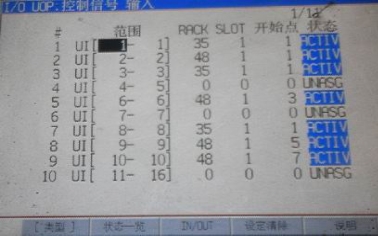
按下“定义”,进入右图,
分别定义UI、UO,并使状态
ACTIVE(激活)
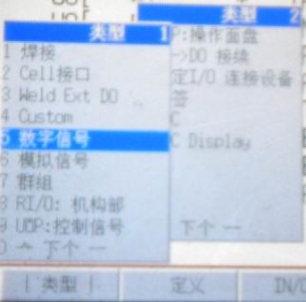 2. 设定数字I/O
a. 按下“类型”,进入右图
选择“5 数字信号”
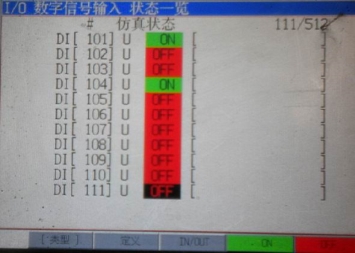 b.按下,进入“I/O 数字
信号输入 状态一览”画面。
如右图所示:
可以按下“ON”,
“OFF”
在操作按钮台没有动作的
情况下,进行仿真。
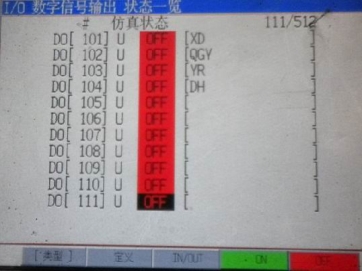 c.按下 “IN/OUT”,
进入“I/O 数字信号输出
状态一览”画面。
如右图所示:
可以按下“ON”,
 “OFF”
“OFF”
在操作按钮台没有动作的
情况下,进行仿真。
五.防碰撞检测设定
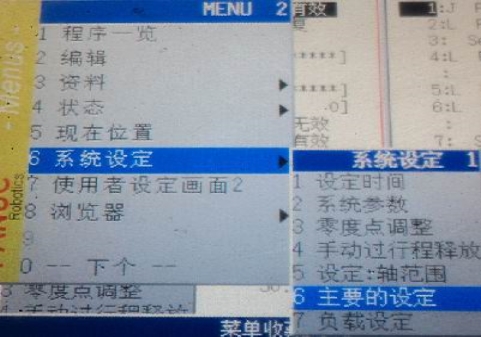
a. 按下键,显示出画面菜单。移动光标,选择“0 下个” 按下键,移动光标,选择“6 系统设定”,移动光标,选择“6 主要的设定”。如下图所示:
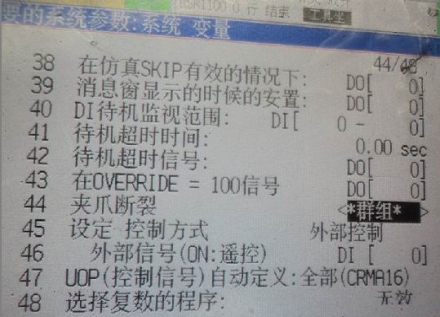 b.按下,进入
“主要的系统参数:
系统变量”画面。
如右图所示:
移动光标到第44 项:
“夹爪断裂”处,
按下,按下
“有效”,
使之设为有效。