AutoCAD 2017官方简体中文版详细安装教程【步骤】

AutoCAD 2017官方简体中文版详细安装教程【步骤】

Auto CAD 2017 官方简体中文版终于发布啦,相信机械建筑绘图专业的同学们已经急不可耐了,新版带来PDF支持、共享设计视图、关联的中心标记和中心线、协调模型:对象捕捉支持等功能;另外,性能大幅增强用户界面大幅调整以及其它诸多改进。星航UG网给您带来的是CAD 2017安装图文教程。

下载并安装

1下载安装包及注册机,64位安装包有两个文件,AutoCAD_2017_Simplified_Chinese_Win_64bit_dlm_001_002.sfx和AutoCAD_2017_Simplified_Chinese_Win_64bit_dlm_002_002.sfx,这个不同于之前的版本,下载地址自行搜索

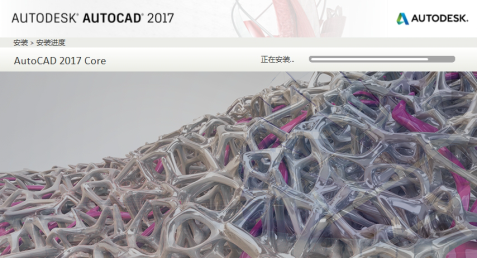
2可以选择安装路径,以及勾选想要的选项。稍等片刻就安装好了。
https://5b0988e595225.cdn.sohucs.com/images/20180814/5435270de5504dec83bb68ca5d7dd57f.png

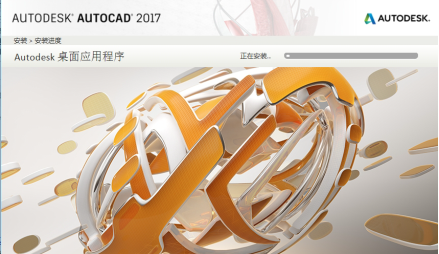
3下面会显示安装进度。

https://5b0988e595225.cdn.sohucs.com/images/20180814/5ab043db9db74e548e14b0986547f96f.png

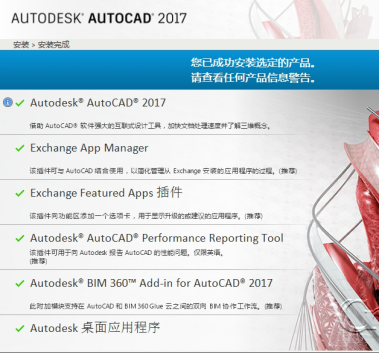
4马上就安装好了。

https://5b0988e595225.cdn.sohucs.com/images/20180814/8309f96f706241a0808a4d3734346ef4.png

5安装完成。

第二步:激活

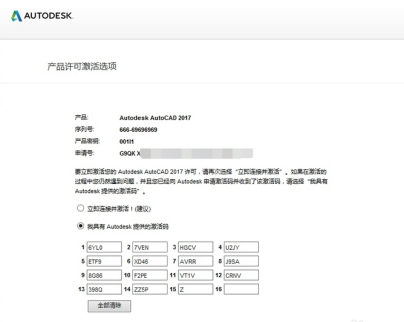
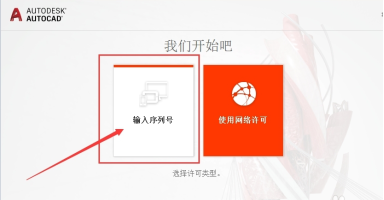
1.安装完成后一定要断开网络,然后选择这里输入序列号。

序列号:666-69696969

产品密钥:001I1
https://5b0988e595225.cdn.sohucs.com/images/20180814/3bd58423ac0d4dce955ceffdb177e1cb.png

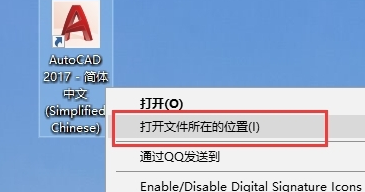
2这时候,打开文件位置:

https://5b0988e595225.cdn.sohucs.com/images/20180814/23260fba9b6f4d8d9edd9ec304519cd0.png

3默认的是 C:Program FilesAutodeskAutoCAD 2017

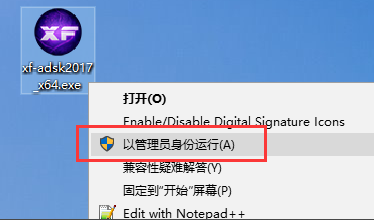
将注册机压缩包里边的 xf-adsk2017_x64.exe 或者 xf-adsk2017_x86.exe 复制到这个文件夹!

然后右键选择:以管理员身份运行。
https://5b0988e595225.cdn.sohucs.com/images/20180814/8196e5c2b823404e8f07c35552ed0086.png

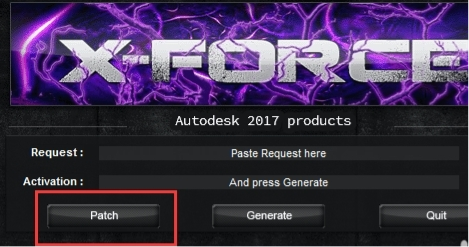
4先点击 Patch 按钮:

https://5b0988e595225.cdn.sohucs.com/images/20180814/f5dd78754a7b41a9b14836171627047b.png

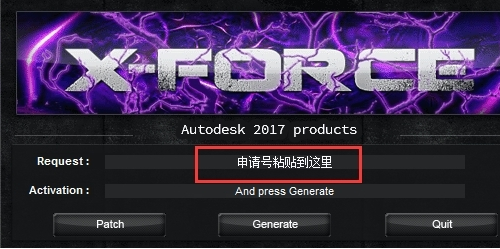
5回到CAD里边,点击离线激活。负值申请号到注册机的上面一栏:

https://5b0988e595225.cdn.sohucs.com/images/20180814/0ae8b223f069417e9da02c16c40a6c93.png

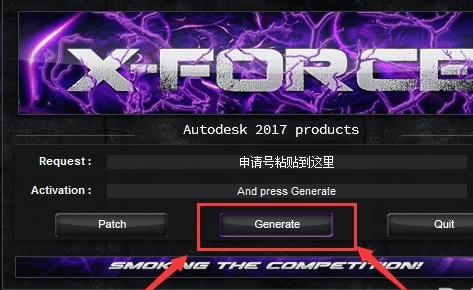
6点击下面中间的按钮就可以生成激活码了!

https://5b0988e595225.cdn.sohucs.com/images/20180814/8a40307b2a284a499ddd0f2ed5714af3.png

7然后点击下一步!

https://5b0988e595225.cdn.sohucs.com/images/20180814/f08c6b9959094ebb99fa497167846eba.png

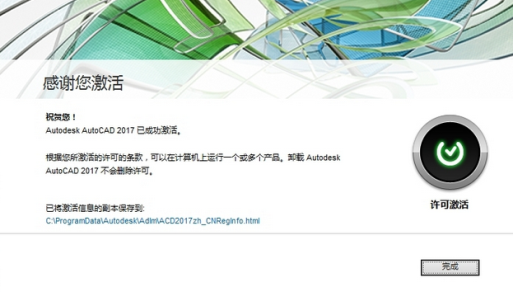
8就可以激活成功!

https://5b0988e595225.cdn.sohucs.com/images/20180814/bba2dc22dcb44e10bcbd189a989f2d13.png

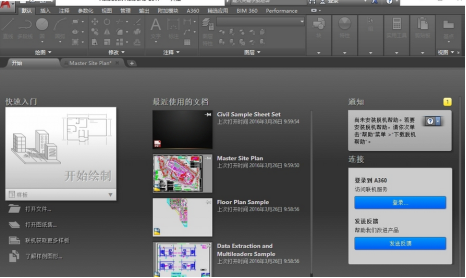
9最后:这是打开的界面!

https://5b0988e595225.cdn.sohucs.com/images/20180814/bc31cc0feac54797bb384d82013ac709.png

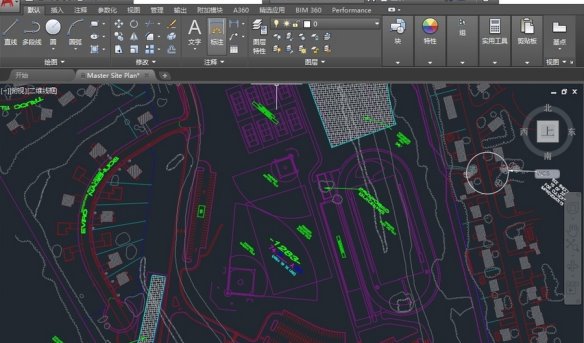
10打开 CAD图纸时的样子!

https://5b0988e595225.cdn.sohucs.com/images/20180814/5cdbf612bd0b42bea6ecb66105b6fb94.png

注意事项

激活时,先断开网络

注册机要用右键,管理员打开


服务机械行业22年 - 专业权威积淀,品牌优势传承